【时线日记】新建节点:两个入口,一套流程,把碎片收成可回看的时间线
上一篇先把「为什么要记录」讲清,这一篇只做一件事:把「新建一条节点」讲透。
时线日记的新建流程本身很顺手;这一篇继续展开,不是为了放大上手难度,而是为了把功能全貌一次讲完整。下文会按这五个关键点依次说明:
- 新建入口与进入路径;
- 图片添加与素材确认;
- 封面选择与拖拽排序;
- 备注能力与内容边界;
- 标签填写、推荐与快速编辑。
这篇就按真实使用顺序,从入口到保存,一步一步走完。
一、新建节点有两个入口
你可以从两个地方进入新建流程:
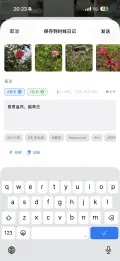
- App 主页右下角「+」:主动整理素材时使用(例如整理今天讲座的照片、旅行相册)。
- 系统分享扩展:在别的 App 里看到内容,直接「分享到时线日记」(例如短视频截图、文章配图)。
两者路径不同,但保存后的结果一致:都会生成一条新节点,进入主页时间线,按创建时刻归到当天。
小提示:时线日记当前在分享扩展里仅接收图片。如果你在系统分享时选中了视频,分享面板里可能找不到时线日记图标;改为仅选择图片后再分享即可。
二、页面里要做的事,其实就五步
1)添加照片
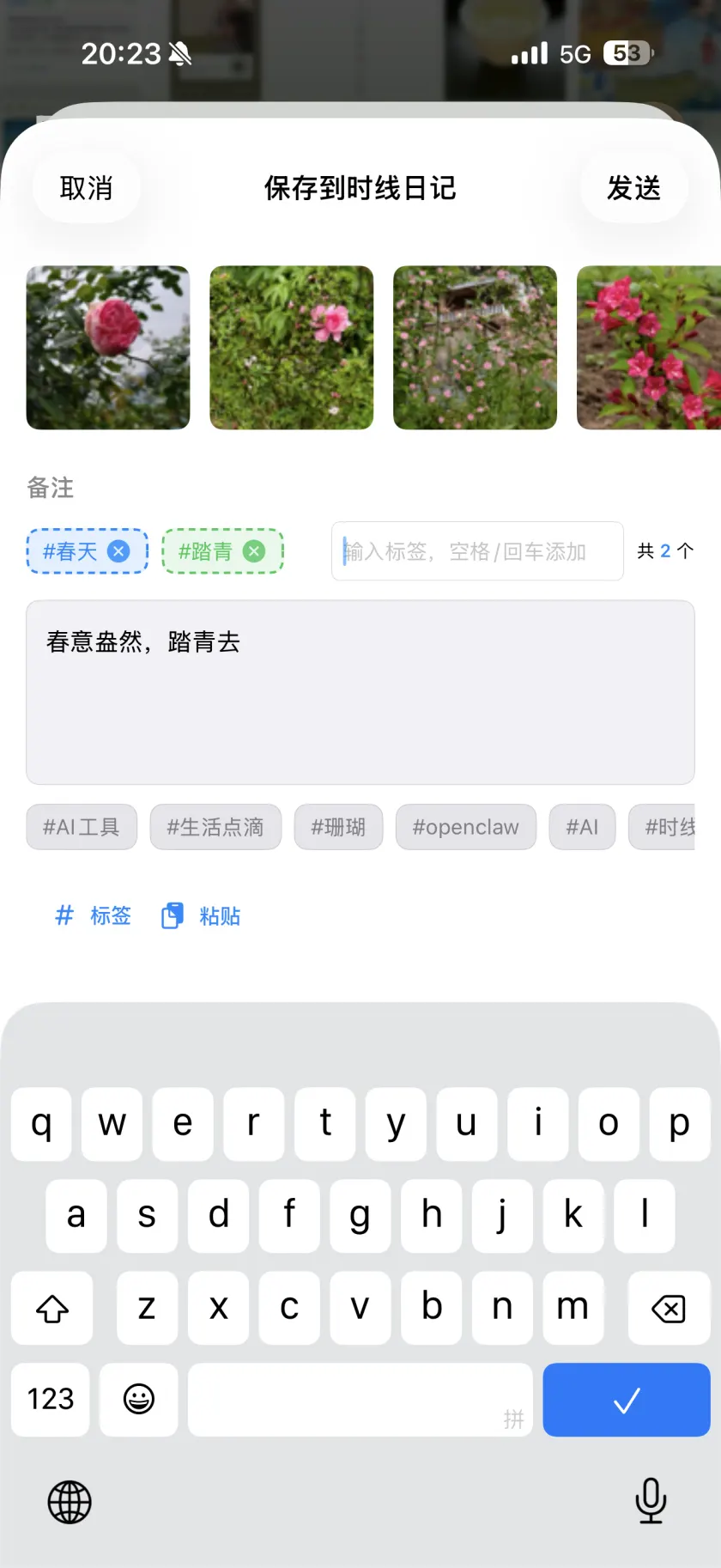
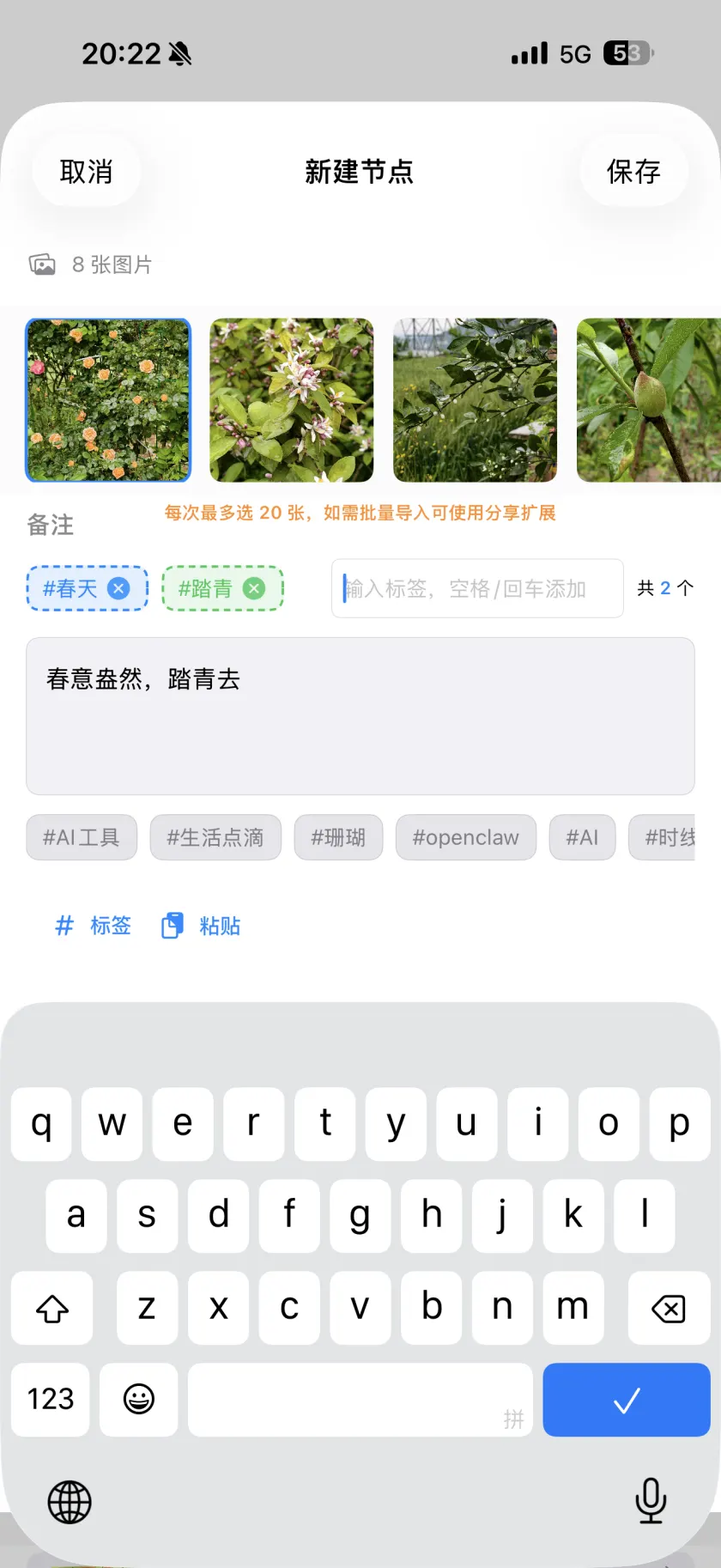
新建节点先加图,再写字更顺手。你可以从系统相册选择图片,也可以在已选基础上继续补图;图片会以缩略图条展示,便于确认当前这条节点收了哪些素材。
2)挑选封面(拖动排序)
照片条支持拖拽排序,排在第一张的就是封面。
这点很实用:同一条节点里放多张图时,你可以把“最能代表这条内容”的一张拖到第一位,主页列表里就更好认。
3)编写备注(支持格式)
备注是纯文本输入,但日常够用:
- 支持多行正文、自由换行;
- 支持 Emoji(比如
🎯、✈️这类场景符号); - 支持直接粘贴链接,详情页里会做链接识别并可点击回源;
- 当前以纯文本记录为主,不提供 Markdown 富文本排版;
- 标签与正文分离管理,不会把正文里的普通
#误当标签。
你可以把它理解为:不做花哨富文本,但把“记录、回看、回源”这三件事做稳。
4)填写标签(含自动推荐)
标签输入支持两种动作:
- 手动输入(空格/回车可连续提交多个标签);
- 点推荐标签一键加入。
小技巧:在标签输入框里直接输入标签词(前面不用加
#),输入空格或回车,就会生成多彩芯片标签。
推荐逻辑不是随机给词,而是结合两类信息:
- 你当前这条备注正文里出现的关键词;
- 你历史节点里已存在的标签类别与热度。
所以它更像“从你自己的语料里给建议”,而不是外部词库硬塞。
5)用快速编辑按钮(标签 / 粘贴)
编辑区里有两个很关键的小按钮:
- 标签:点击后直接把焦点定位到标签输入框,减少手动点选;
- 粘贴:直接读取系统剪贴板,把内容插入备注正文。
这两个按钮的价值在于:你不用先点进输入框再找系统浮层,特别适合“边看边收”的快节奏场景。
三、保存后会发生什么
点击保存后,节点会写入本地数据并立即回到主页可见;通常会出现在当天分组靠前位置(最新时间)。
也就是说,你在分享扩展里收的,和你在主页「+」里建的,最终都在同一条时间线上统一管理。
四、场景应用
场景 A:刷到有营养的视频内容,立刻落袋
适合用分享扩展入口:
- 在视频 App 截图或分享图片;
- 直接分享到时线日记;
- 备注里粘贴转写要点和视频链接;
- 补 2-4 个标签(如
AI工具创业案例); - 保存,之后在主页和标签目录都能找回。
这样做的关键变化是:从“看过”变成“有证据地收下过”。
场景 B:整理系统性内容,做一次主题归档
适合用主页「+」入口:
- 听完一场讲座,把现场拍的要点图放进同一条节点;
- 一次旅行,把同主题景点照片放进一条节点;
- 封面拖成“代表图”,备注写自己的总结,再配主题标签。
之后你在主页按时间看,或在标签下按主题看,都能形成完整脉络,而不是散在相册里。

五、小结
新建节点的核心不是“多一个输入页”,而是把收集动作变成一条稳定流程:
双入口捕获 → 选图与封面 → 备注与链接 → 标签与推荐 → 保存回时间线。
如果说第一篇讲的是“为什么要把注意力收回来”,从本篇开始,我们就讲的是“收回来之后,手该怎么落下去”。
(完)
分享本文
在官网了解全部功能与定价,一键跳转 App Store。